
Moderní tisk je nedílnou součástí domácností, kanceláří i výrobních provozů. Přestože technologie pokročily a tiskárny jsou dnes dostupnější než kdy dříve, mnoho uživatelů se stále potýká se stejnými, často frustrujícími problémy. Podle průzkumu společnosti TechRadar z roku 2024 až 68 % uživatelů řešilo za poslední rok nějakou závadu s tiskem, přičemž nejčastějšími stížnostmi byly zaseknutý papír, špatná kvalita tisku a problémy s připojením. Tento článek se zaměřuje na nejběžnější potíže při tisku, jejich příčiny a především efektivní řešení, která šetří čas, nervy i peníze.
Typické chyby při tisku a jejich příčiny
Nejčastější problémy s tiskem lze rozdělit do několika kategorií: mechanické závady, chyby v softwaru, problémy s inkoustem nebo tonerem a chybné nastavení. Statistiky společnosti Quocirca (2023) ukazují, že více než 80 % tiskových závad je způsobeno buď nesprávnou manipulací s tiskárnou, nebo opotřebením spotřebního materiálu.
Nejčastější konkrétní chyby:
- Zaseknutý papír (paper jam) - Prázdná nebo zaschlá inkoustová kazeta - Rozmazaný nebo pruhovaný tisk - Tiskárna nereaguje nebo je offline - Nesprávné podávání papíru - Chybějící nebo nesprávné ovladačePříčina těchto problémů často spočívá v neznalosti správné údržby, používání nevhodného spotřebního materiálu nebo v zastaralém softwaru. Zásadní je tedy nejen umět problém identifikovat, ale znát i rychlá a účinná řešení.

Zaseknutý papír: Jak postupovat krok za krokem
Papír zaseknutý v tiskárně patří k nejfrustrujícím situacím. Přesto je jeho řešení často jednodušší, než se zdá. Podle Canon Global (2022) se s touto závadou setká každá druhá kancelářská tiskárna alespoň jednou měsíčně.
Doporučený postup:
1. Vypněte tiskárnu, abyste předešli dalšímu poškození. 2. Opatrně otevřete všechny přístupové kryty. 3. Pomalu vytáhněte papír ve směru tisku – nikdy ne zpět, abyste nepoškodili válečky. 4. Zkontrolujte, zda nezůstaly uvnitř tiskárny malé kousky papíru. 5. Znovu pečlivě zavřete všechny kryty a tiskárnu zapněte.Příčiny opakovaného zasekávání často souvisejí s použitím nekvalitního nebo nevhodného papíru, přeplněním zásobníku nebo opotřebením podávacích válečků. Pravidelná kontrola a výměna spotřebních dílů může výskyt těchto problémů snížit až o 60 %.
Problémy s kvalitou tisku: Pruhy, rozmazání a bledé barvy
Vady tisku, jako jsou pruhy, rozmazané znaky nebo bledé barvy, postihují jak inkoustové, tak laserové tiskárny. Podle průzkumu IDC (2023) se s těmito problémy setká až 42 % domácích uživatelů minimálně jednou za čtvrtletí.
Příčiny a řešení:
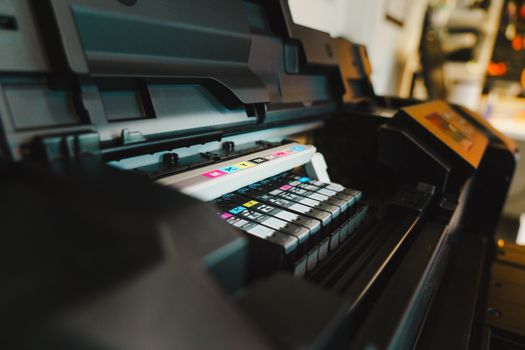
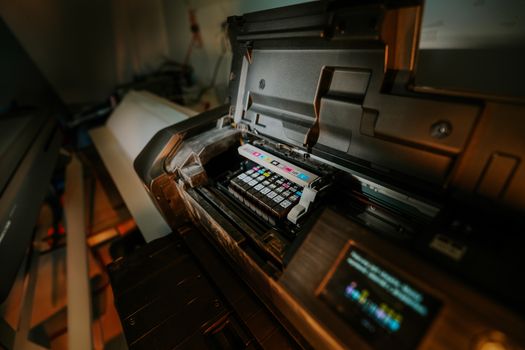
- $1: Pomocí softwaru tiskárny spusťte čištění trysek. Pokud to nepomůže, vyjměte kazetu a očistěte hlavu destilovanou vodou. - $1: Vyměňte kazetu za novou nebo doplňte toner. - $1: Používejte papír doporučený výrobcem – například pro fotografie volit papír s vyšší gramáží. - $1: Zkontrolujte, zda je vybrán správný typ papíru a kvalita tisku.Níže uvádíme srovnávací tabulku nejčastějších vad a jejich řešení:
| Vada | Možná příčina | Doporučené řešení |
|---|---|---|
| Pruhy na tisku | Zaschlé trysky, nízký inkoust/toner | Čištění trysek, výměna kazety |
| Rozmazaný tisk | Nevhodný papír, vlhkost, špatné nastavení | Změna papíru, kontrola nastavení |
| Bledé barvy | Docházející inkoust/toner, režim úspory | Doplnění/výměna kazety, změna režimu |
| Neúplný tisk | Chyba v komunikaci, zastaralý ovladač | Aktualizace ovladačů, restart tiskárny |
Tiskárna nereaguje: Řešení technických a síťových potíží
Pokud tiskárna nereaguje na příkazy, může být příčina v hardwaru, softwaru nebo síti. Zvláště u Wi-Fi tiskáren mohou být potíže častější – podle HP (2023) až 35 % uživatelů přiznalo, že někdy řešilo problém s připojením tiskárny přes bezdrátovou síť.
Pro efektivní diagnostiku postupujte takto:
1. Zkontrolujte napájení tiskárny a kabelové připojení. 2. Ověřte, že tiskárna je ve stejné síti jako počítač/mobil. 3. Restartujte tiskárnu i router. 4. Spusťte diagnostický nástroj výrobce (např. HP Print and Scan Doctor). 5. Zkontrolujte, zda nejsou ve frontě zaseknuté úlohy – někdy pomůže frontu vymazat.Pokud vše selže, doporučuje se přeinstalovat ovladače tiskárny a ověřit nastavení firewallu, který může blokovat komunikaci.
Opotřebení a údržba: Jak předejít poruchám tiskárny
Pravidelná údržba prodlužuje životnost tiskárny a minimalizuje výskyt problémů. Výrobci doporučují alespoň jednou za 2–3 měsíce provést základní údržbu, zejména pokud tisknete často.
Tipy pro údržbu:
- Pravidelně čistěte podávací válečky a vnitřní části od prachu (ideálně stlačeným vzduchem). - Používejte pouze doporučené tonery/inkousty – levné alternativy mohou způsobit ucpávání trysek či poškození tiskové hlavy. - Aktualizujte firmware tiskárny – zlepšuje kompatibilitu i bezpečnost. - Pokud tiskárnu delší dobu nepoužíváte, vytáhněte kazety a skladujte je v uzavřeném obalu, aby nevysychaly.Studie společnosti Brother (2023) uvádí, že tiskárny s pravidelnou údržbou mají o 40 % nižší výskyt poruch a až dvojnásobnou životnost oproti těm, které údržbu postrádají.
Chyby v nastavení a ovladačích: Skrytý zdroj problémů
Mnoho uživatelů přehlíží důležitost správného nastavení tiskárny a aktuálních ovladačů. Nesprávně nastavená tiskárna může produkovat nekvalitní výstupy, nebo dokonce vůbec netisknout.
Doporučené kroky:
- Pravidelně kontrolujte aktualizace ovladačů na stránkách výrobce. - Po změně operačního systému vždy ověřte kompatibilitu tiskárny. - V nastavení ovladače zvolte správný typ papíru, kvalitu tisku a případně ručně kalibrujte tiskovou hlavu. - Pokud tiskárna nabízí mobilní aplikaci, využijte ji pro snadnější správu a diagnostiku.Některé tiskárny umožňují automatickou detekci problémů a jejich řešení přímo z ovládacího panelu. Využívání těchto funkcí může ušetřit čas i náklady na servis.
Shrnutí: Jak udržet tisk bez zbytečných komplikací
Tiskové problémy jsou běžné, ale většině z nich lze díky základní prevenci, správné údržbě a rychlé diagnostice předejít. Klíčové je sledovat stav spotřebního materiálu, pravidelně čistit mechanické části a aktualizovat software. Věnujte také pozornost kvalitě papíru a správnému nastavení – často právě tyto detaily rozhodují o bezproblémovém tisku.
Pokud se objeví závažnější závada, vyplatí se kontaktovat odborný servis. Podle dat společnosti Epson (2023) až 85 % tiskáren lze však opravit bez nutnosti zásahu technika, pokud uživatel postupuje podle doporučených kroků výrobce.