
Tiskárna je dnes nezbytnou součástí domácností, kanceláří i firem všech velikostí. Přestože technologie tiskáren pokročila mílovými kroky, mnoho uživatelů stále nevyužívá naplno potenciál svého zařízení. Kvalita tisku často rozhoduje o úspěšnosti prezentace, čitelnosti dokumentu nebo vizuální přitažlivosti fotek. V tomto článku se zaměříme na to, jak správně nastavit tiskárnu pro nejlepší možnou kvalitu tisku – ať už tisknete důležitou smlouvu, rodinné fotografie nebo grafické návrhy. Poradíme vám, jak optimalizovat nastavení, jaké softwarové i hardwarové faktory ovlivňují výsledek a jaké detaily při nastavování často uživatelé přehlížejí.
Klíčové faktory ovlivňující kvalitu tisku
Každá tiskárna – ať už laserová, inkoustová nebo termosublimační – má svá specifika. Kvalita tisku závisí na řadě faktorů, které lze rozdělit do tří hlavních oblastí:
1. $1: DPI (dots per inch) udává, kolik bodů tiskárna dokáže vytisknout na jeden palec. Vyšší DPI znamená ostřejší a detailnější výstup. Například běžné kancelářské tiskárny tisknou s rozlišením kolem 600 DPI, zatímco fototiskárny dosahují až 4800 DPI. 2. $1: Kvalita papíru zásadně ovlivňuje výsledný tisk. Na běžném kancelářském papíře budou fotky vždy méně ostré než na speciálním fotopapíru. Podle americké společnosti Statista byl v roce 2022 globální prodej speciálních fotopapírů 1,2 miliardy kusů, což svědčí o rostoucím zájmu o kvalitní tisk. 3. $1: Originální náplně poskytují lepší barevnou stálost a ostrost než levné alternativy. Podle testů německého institutu Stiftung Warentest vydrží originální inkoustové kazety v průměru o 30 % déle než neoriginální.Všechny tyto faktory musíte sladit, abyste dosáhli opravdu špičkového výsledku.

Správné nastavení tiskárny v ovladači a softwaru
Většina uživatelů pouze klikne na „tisk“ a zvolí výchozí nastavení. Přitom právě v ovládacím panelu tiskárny lze rychle a jednoduše nastavit parametry, které mají zásadní vliv na kvalitu:
- $1: V ovladači tiskárny vždy nastavte správný typ papíru. Například u inkoustových tiskáren má jiný průtok inkoustu běžný papír, fotopapír nebo obálka. - $1: Většina tiskáren umožňuje volit mezi „Draft“ (návrh), „Normal“ (běžný tisk) a „Best“ (nejvyšší kvalita). Pro fotografie a prezentace vždy volte „Best“. - $1: Pokud tisknete fotografie, použijte správný barevný profil (ICC profil), který odpovídá použitému papíru a tiskárně. To zajistí věrné podání barev. - $1: Pro běžné dokumenty stačí 300 DPI, pro fotografie a grafiku nastavte minimálně 600 DPI, ideálně 1200 DPI a více.Tabulka níže ukazuje srovnání vhodného nastavení pro různé typy tisku:
| Typ tisku | Doporučené DPI | Typ papíru | Profil tisku |
|---|---|---|---|
| Textové dokumenty | 300-600 | Kancelářský papír | Normal |
| Prezentace/grafika | 600-1200 | Prémiový papír | Best |
| Fotografie | 1200-4800 | Fotopapír | Best + ICC profil |
Nezapomeňte po změně nastavení vždy provést testovací tisk a případně upravit parametry podle výsledku.
Výběr správného papíru: často podceňovaný základ
Papír není jen bílý list! Podle údajů společnosti International Paper existuje na trhu více než 500 druhů papíru vhodného pro tisk. Výběr správného typu zásadně ovlivní výsledek:
- $1: Pro běžný tisk stačí papír o gramáži 80 g/m². Pro fotografie volte 180–300 g/m². - $1: Lesklý papír zvýrazní barvy a kontrasty, matný potlačí odlesky a je vhodný pro umělecké tisky. - $1: Speciální fotopapíry mají povrch upravený tak, aby inkoust zasychal rychle a nepropíjel se.Praktický tip: Pokud tisknete důležité dokumenty, které mají působit reprezentativně, použijte papír s vyšší gramáží a kvalitní povrchovou úpravou. U fotografie je volba správného papíru klíčová – rozdíl mezi fotopapírem a kancelářským papírem je ihned viditelný.
Kalibrace tiskárny: tajemství profesionálního výstupu
Málokdo ví, že tiskárna – stejně jako monitor – potřebuje pravidelnou kalibraci. Kalibrace znamená sladění barev a přesnosti tisku s tím, co vidíte na obrazovce. Pokud tisknete fotografie nebo grafiku, je kalibrace nutností.
- $1: Některé tiskárny (zejména dražší modely) nabízejí automatickou kalibraci přímo v menu zařízení. - $1: Existují programy (např. PrintFab, ColorMunki), které provedou kalibraci krok za krokem a umožní vytvoření vlastního ICC profilu. - $1: V menu tiskárny nebo ovladače lze ručně nastavit jas, kontrast, sytost i jednotlivé barvy (CMYK/RGB).Podle průzkumu agentury Keypoint Intelligence pouze 28 % domácích uživatelů někdy provedlo kalibraci své tiskárny, přestože právě kalibrace může zlepšit shodu barev až o 40 %.
Údržba tiskárny a vliv prostředí na kvalitu tisku
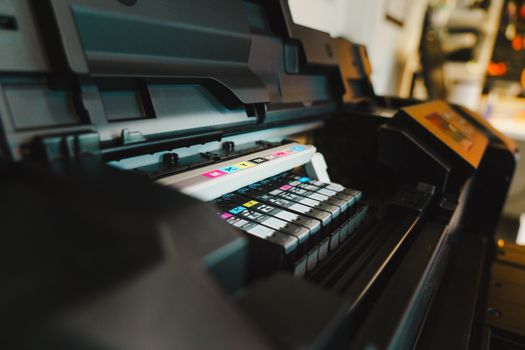
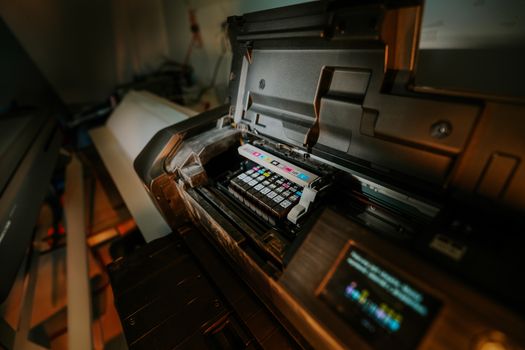
I perfektně nastavená tiskárna nebude tisknout kvalitně, pokud je zanesená nebo špatně udržovaná. Pravidelná údržba prodlužuje životnost tiskárny a snižuje náklady na opravy.
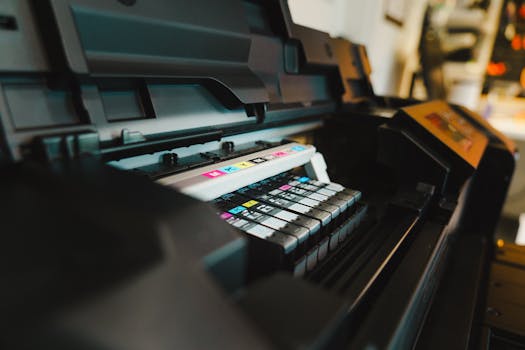
- $1: U inkoustových tiskáren je vhodné alespoň jednou měsíčně spustit program pro čištění tiskové hlavy. U laserových modelů je třeba pravidelně vysypávat zásobník na odpadní toner. - $1: Papír skladujte v suchu a při pokojové teplotě. Vlhkost způsobuje zvlnění papíru a zhoršení tisku. - $1: Pokud tisková hlava zaschne, barvy budou vybledlé nebo neúplné. Každý výrobce nabízí test trysek, který snadno spustíte z ovládacího panelu.Věděli jste, že podle údajů společnosti HP může špatná údržba snížit životnost tiskárny až o 25 %? Pravidelnou údržbou ušetříte nejen peníze, ale i starosti s nekvalitním tiskem.
Pokročilá nastavení a tipy pro náročnější uživatele
Pokud tisknete často nebo máte speciální požadavky na výstup, můžete s tiskárnou experimentovat ještě více:
- $1: Některé ovladače tiskáren nabízejí funkce jako redukce šumu, zvýraznění detailů nebo automatické vyvážení barev. - $1: Oboustranný tisk šetří papír, ale u levnějších tiskáren může způsobit prosvítání barev – vhodné je použít silnější papír. - $1: Pro fotografie a plakáty využijte funkci „borderless“, která vytiskne obraz až po okraj papíru. - $1: Pokud upravujete fotky v Adobe Photoshopu nebo Lightroomu, nastavte správný barevný prostor (např. sRGB nebo AdobeRGB) a použijte odpovídající ICC profil.Pro náročnější grafický tisk doporučujeme investici do monitoru s vysokým barevným rozsahem a pravidelnou kalibraci jak monitoru, tak tiskárny.
Shrnutí: Jak dosáhnout špičkové kvality tisku
Nastavit tiskárnu pro nejlepší kvalitu tisku není otázkou jednoho kliknutí. Vyžaduje to sladit typ papíru, správné nastavení ovladače, kalibraci zařízení a pravidelnou údržbu. Správným postupem můžete zvýšit kvalitu tisku až o desítky procent bez investic do dražšího vybavení. Pamatujte si, že kvalita výtisku závisí nejen na tiskárně samotné, ale i na detailech, kterým často věnujeme málo pozornosti. Pokud nastavíte tiskárnu podle doporučení v tomto článku, získáte ostré texty, věrné barvy i profesionální fotografie.